Schuldienste im HBS-Portals
Dienste, die von der HBS gehostet oder genutzt werden.
- Herzlich willkommen in der Infothek
- Virtuelles Klassenbuch
- Moodle: Die Lernplattform der HBS
- OX: Zugriff auf Ihre schulische E-Mail und noch viel mehr.
- HBS Cloud: Verwalten Sie Ihre Dateien und mehr
Herzlich willkommen in der Infothek
 Hinweis: KI-generiertes Bild
Die Webseite der Infothek ist wie eine Bibliothek aufgebaut:
In den Regalen stehen Bücher, Bücher haben Kapitel, Kapitel haben Seiten.
Probieren Sie es einfach mal aus! Oder nutzen Sie die Suchfunktion.
Starten Sie doch einfach Ihren Rundgang bei der Regalübersicht.
Haben Sie Anregungen? Schreiben Sie es an Herrn Philipp.
Virtuelles Klassenbuch

Das "Virtuelle Klassenbuch" (https://virtueller-stundenplan.org/), ist das elektronische Klassenbuch der Heinrich-Büssing-Schule. Dort können Sie u.a. auf die Stunden- und Vertretungspläne, die Lehrberichte oder auch Ihre Fehlzeiten zugreifen. Das erleichtert Ihnen z.B. die Führung Ihres Ausbildungsnachweises oder gibt Ihnen einen Überblick über anstehende Klassenarbeiten.
Für den Zugang zum ViKlaBu ist ein Zugang zum HBS-Portal/Schulnetz notwendig. Wenn Sie diesen haben, können Sie auf der Anmeldeseite des ViKlaBu´s unter Nutzung Ihrer schulischen E-Mail-Adresse ein "Password Reset" durchführen. Dann erhalten Sie eine E-Mail mit der Möglichkeit, sich ein eigenes Passwort zu setzen. Bitte beachten Sie: Die Passwortverwaltung des ViKlaBu´s ist unabhängig von der des Schulnetzes. Wir empfehlen Ihnen (ausnahmsweise) aber das gleiche Passwort in beiden Systemen zu verwenden.
Ihre Ausbildungsbetriebe haben ebenfalls Zugriff auf das ViKlaBu. Dort können die Betriebe Sie direkt für Fehltage entschuldigen. Sollte Ihr Betrieb noch keinen Zugriff auf das Klassenbuch haben, wenden Sie sich bitte an Ihre Klassenlehrkraft.
Moodle: Die Lernplattform der HBS

Die Lernplattform Moodle stellt virtuelle Kursräume zur Verfügung. In diesen können Arbeitsmaterialien und Lernaktivitäten bereitgestellt werden. Jeder Kurs kann so konfiguriert werden, dass nur angemeldete Teilnehmer diesen besuchen können, Gäste zugelassen sind und zur Teilnahme ein Passwort erforderlich ist. Verschiedene Kursformate erlauben eine „wöchentliche Übersicht“, eine thematische Gliederung oder ein zentrales Forum.
Moodle können Sie zusätzlich auf Ihren mobilen Geräte nutzen. Die Moodle-App ist für die gängigen Betriebssysteme verfügbar. Verwenden Sie für den Zugriff als Adresse: https://mdl.buessing.schule und Ihre Anmeldedaten.
OX: Zugriff auf Ihre schulische E-Mail und noch viel mehr.

Mit Open Xchange (OX) steht Ihnen ein umfangreiches System für die Kommunikation per E-Mail zur Verfügung.
Sie können Ihre Lehrkräfte erreichen, E-Mails an einzelne Klassenkamerad:innen schreiben oder auch an die ganze Klasse. Und das ganz ohne, dass Sie fürchten müssen, dass Ihre E-Mail im Spam-Ordner landet.
Anders herum: Die Lehrkräfte werden Ihnen ausschließlich über OX E-Mails schreiben.
Zusätzlich können Sie selbst einen Kalender nutzen, Kontakte pflegen oder sich Aufgaben anlegen.
Zugriff auf OX mit mobilen Geräten
Sie können OX auch auf Ihren mobilen Geräten einrichten. Allerdings gibt es keine separate APP für den Zugriff. Wir empfehlen Ihnen die Webseite zu öffnen und sie dann als Verknüpfung auf den Startbildschirm zu legen, sodass Sie die Webseite immer schnell im Vollbildmodus aufrufen können. Bei Android heißt die Option "Zum Startbildschirm hinzufügen", bei iOS-Geräten unter Safari "Teilen" und dann "Zum Home Bildschirm".
OX können Sie im Browser unter https://web-ox.buessing.schule/appsuite erreichen.
HBS Cloud: Verwalten Sie Ihre Dateien und mehr

In der HBS Cloud können Sie von überall auf Ihre Dateien zugreifen.
Wenn Sie an einem Schulnetz-PC arbeiten, sind diese Verzeichnisse auch direkt über den Windows Explorer verbunden.
Zugriff mit Geräten
Da ist sich bei der Cloud-Lösung um das Open Source-Projekt "Nextcloud" handelt, können Sie auch die Clients von Nextcloud nutzen. Unter https://nextcloud.com/de/install/#install-clients können Sie sich die Clients herunterladen.
Verwenden Sie für die Anmeldung als Server "nextcloud.buessing.schule" mit Ihren Anmeldedaten aus dem Schulnetz.
Zugriff auf die Schulnetzlaufwerke
Die Nextcloud ist im Hintergrund mit dem Dateiserver der HBS verbunden. Dazu ist es notwendig, Ihre Benutzerdaten in der Nextcloud zu hinterlegen.
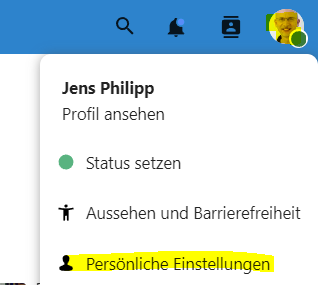
Klicken Sie dazu in der Nextcloud rechts oben auf das runde Symbol und wählen "Persönliche Einstellungen".
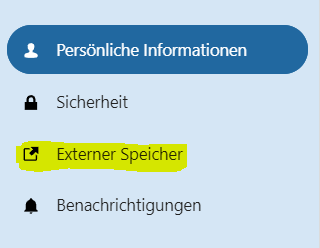
Klicken Sie dann im linken Menü auf "Externer Speicher".
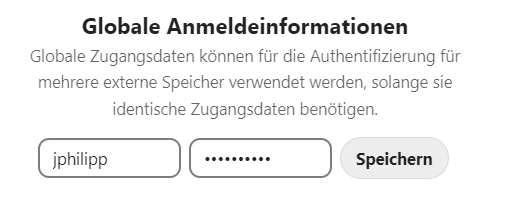
Tragen Sie dann unter "Globale Anmeldeinformationen" Ihren Benutzernamen und Ihr Passwort ein.
Erstellen und bearbeiten von Office-Dokumenten
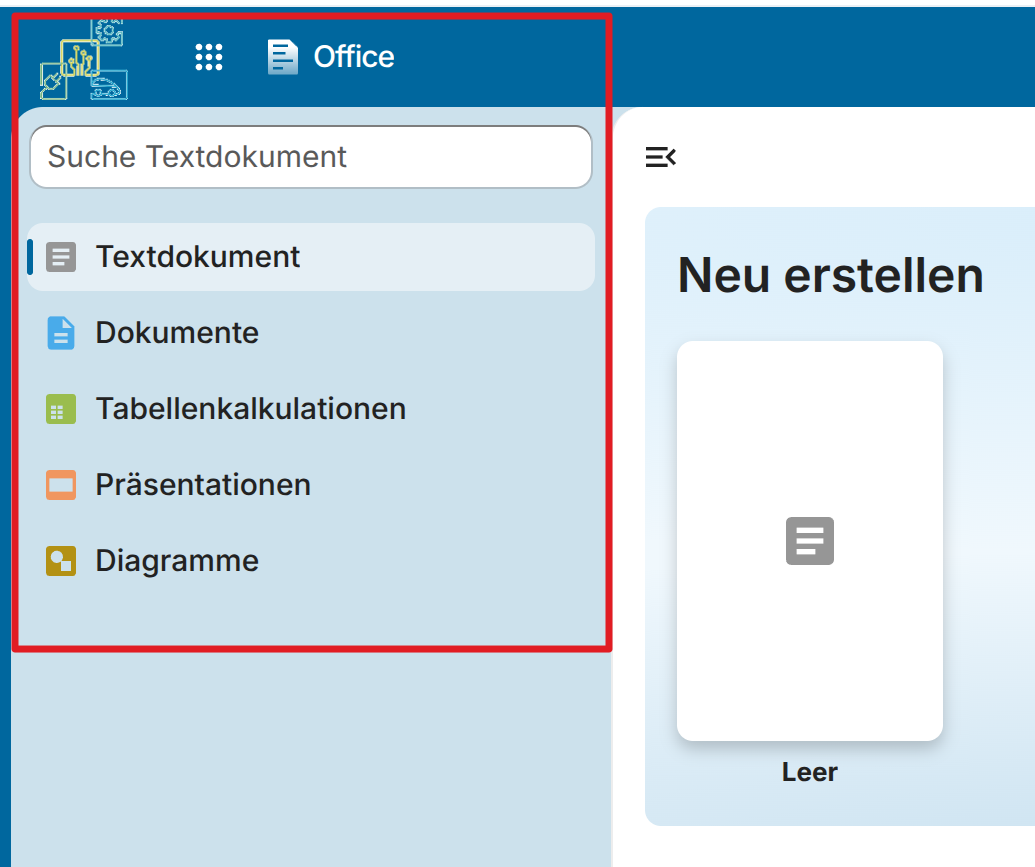
In der Nextcloud haben Sie die Möglichkeit Office-Dateien zu erstellen und sie direkt zu bearbeiten.
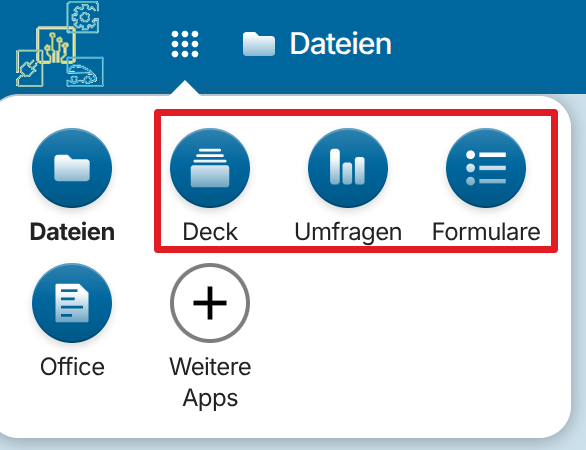
Oben, rechts neben dem HBS-Symbol finden Sie ein Quadrat, in dessen Menü Sie zusätzliche Dienste auswählen können. U.a. auch Office.
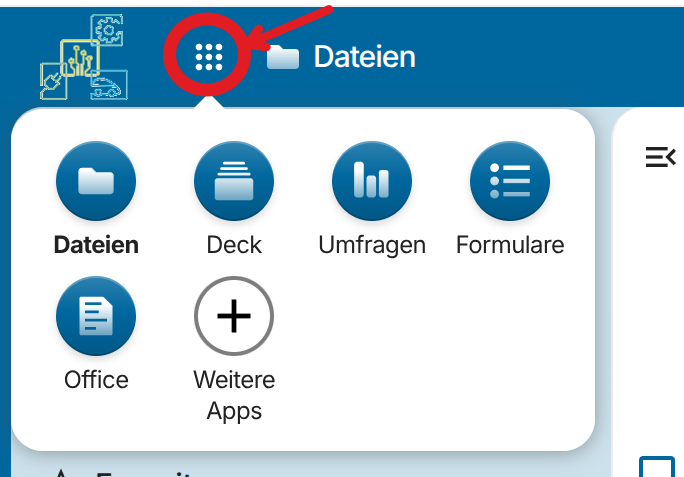
Im linken Menü können Sie dann die Art des Dokuments wählen, dass Sie erstellen wollen. Klicken Sie dann auf "Neu erstellen", um die das Office-Dokument zu bearbeiten.
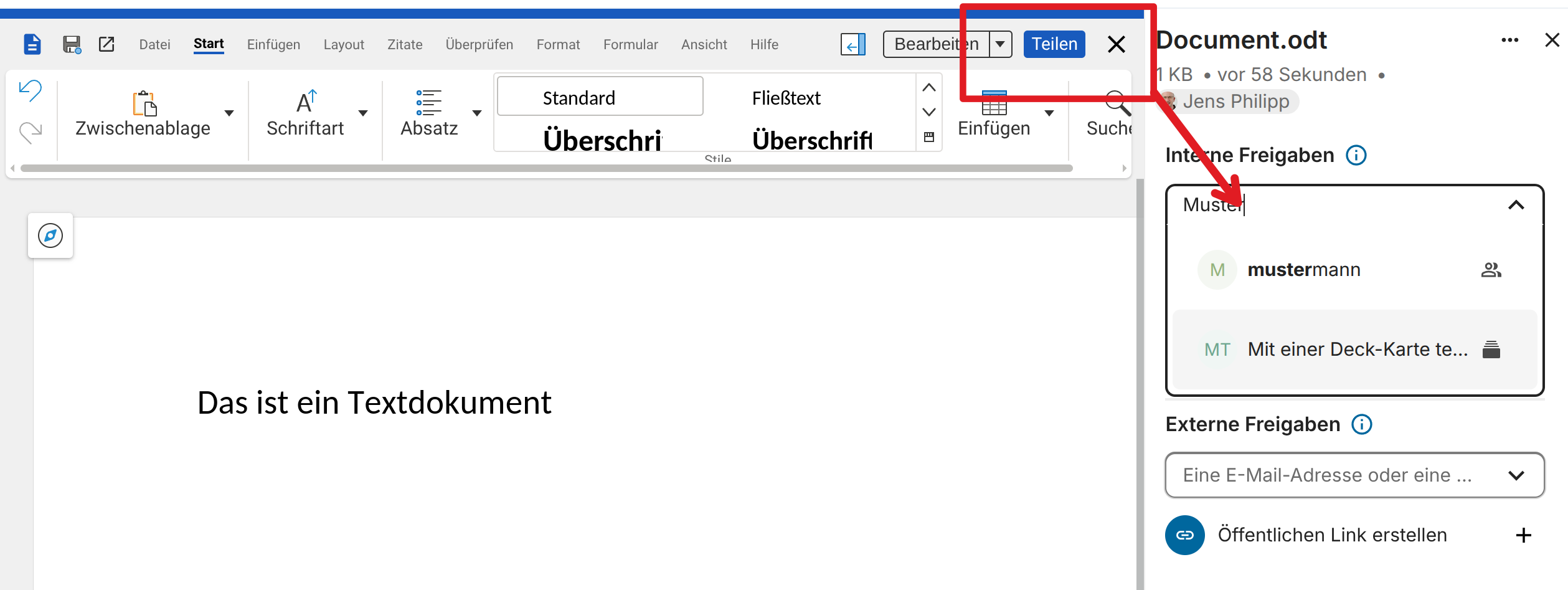
Ein großer Vorteil der Bearbeitung in der Cloud ist, dass Sie an einem Dokument mit Anderen gemeinsam arbeiten können. Die Änderungen am Dokument werden jeder Person zugeordnet und können zeitgleich erfolgen.
Zusätzliche Dienste in der HBS-Cloud
In der oberen Leiste können auch die einfache Kanban-orientierte Projektverwaltung "Deck", das Umfragetool "Umfragen" und "Formulare" zur Erstellung von selbst entwickelten Formularen nutzen.
Zugehörige Anleitungen
Eine kurze Beschreibung von "Deck" finden Sie hier: https://openelec.moodle-nds.de/mod/page/view.php?id=12196
Über die Funktionen von "Umfragen" können Sie sich hier informieren: https://openelec.moodle-nds.de/mod/page/view.php?id=12199&lang=de
Über die Nutzung des "Formulare"-Tools können Sie sich hier informieren: https://openelec.moodle-nds.de/mod/page/view.php?id=13085